
เชื่อหรือไม่ว่าการซื้อคอมพิวเตอร์มือสองที่คิดว่าได้ราคาถูกกว่าครึ่ง มักจบลงด้วยการจ่ายแพงกว่าของใหม่สองเท่า บางคนเจอเครื่องช้าเป็นเต่า แบตเสื่อม เล่นเกมกระตุก ทำงานค้าง สุดท้ายก็ต้องควักเงินซ่อมหรือซื้อใหม่ นั่นไม่ใช่เพราะคุณโชคร้าย แต่เพราะคุณไม่รู้ว่าต้องดูอะไรต่างหาก
ตลาดมือสองเต็มไปด้วยสินค้าที่ไม่ได้มาตรฐาน การตัดสินใจจากแค่สเปกบนกระดาษ หรือราคาที่เย้ายวน เป็นกับดักที่คนจำนวนมากตกหลุมพรางซ้ำแล้วซ้ำเล่า โดยเฉพาะอย่างยิ่งเมื่อพูดถึงอุปกรณ์คอมมือสอง คุณจำเป็นต้องมีสายตาที่เฉียบคมกว่าปกติ มองให้ทะลุเปลือกนอกที่อาจถูกตกแต่งมาอย่างดี
แกะรอยปัญหา: ทำไมคอมมือสองราคาถูกถึงแพงกว่าที่คิด?
ปัญหาหลักของการซื้อคอมพิวเตอร์มือสอง คือการที่ผู้ขายไม่ได้เปิดเผยข้อมูลทั้งหมด หรือบางครั้งตัวผู้ขายเองก็ไม่ทราบปัญหาที่แท้จริงของอุปกรณ์ การมองข้ามจุดเล็กๆ น้อยๆ เพียงไม่กี่จุด อาจนำไปสู่ความเสียหายร้ายแรงที่คุณคาดไม่ถึง
บ่อยครั้งที่ผมเจอเคสที่ผู้ซื้อหลงดีใจกับเครื่องราคาถูก พอนำกลับมาใช้งานจริงได้ไม่นาน ปัญหาเริ่มโผล่ ไม่ว่าจะเป็นเสียงพัดลมที่ดังผิดปกติ จอมี Dead Pixel คีย์บอร์ดบางปุ่มกดไม่ติด หรือร้ายแรงสุดคือเปิดเครื่องไม่ติดอีกเลย สิ่งเหล่านี้ไม่ใช่แค่ความรำคาญใจ แต่มันคือต้นทุนแฝงที่หนักหนาสาหัส
- ความร้อนสะสม: คอมพิวเตอร์ที่ถูกใช้งานหนักเป็นเวลานาน มักจะมีปัญหาเรื่องระบบระบายความร้อน เสื่อมสภาพเร็วกว่าปกติ ซึ่งส่งผลให้ CPU และ GPU ทำงานได้ไม่เต็มประสิทธิภาพ และมีโอกาสเสียก่อนวัยอันควร
- แบตเตอรี่เสื่อมสภาพ: แล็ปท็อปมือสองส่วนใหญ่แบตเตอรี่จะเสื่อมไปแล้วเกินครึ่ง ทำให้ต้องเสียบปลั๊กตลอดเวลา ขาดความเป็นอุปกรณ์พกพา และต้องเสียเงินเปลี่ยนแบตใหม่ ซึ่งก็ไม่ใช่ราคาถูกๆ
- ฮาร์ดดิสก์/SSD มี Bad Sector: นี่คือตัวการที่ทำให้เครื่องช้า ค้าง และเสี่ยงต่อการสูญเสียข้อมูลอย่างรุนแรง ถ้าผู้ขายไม่ตรวจเช็คให้ดี คุณอาจได้ระเบิดเวลามาไว้ในมือ
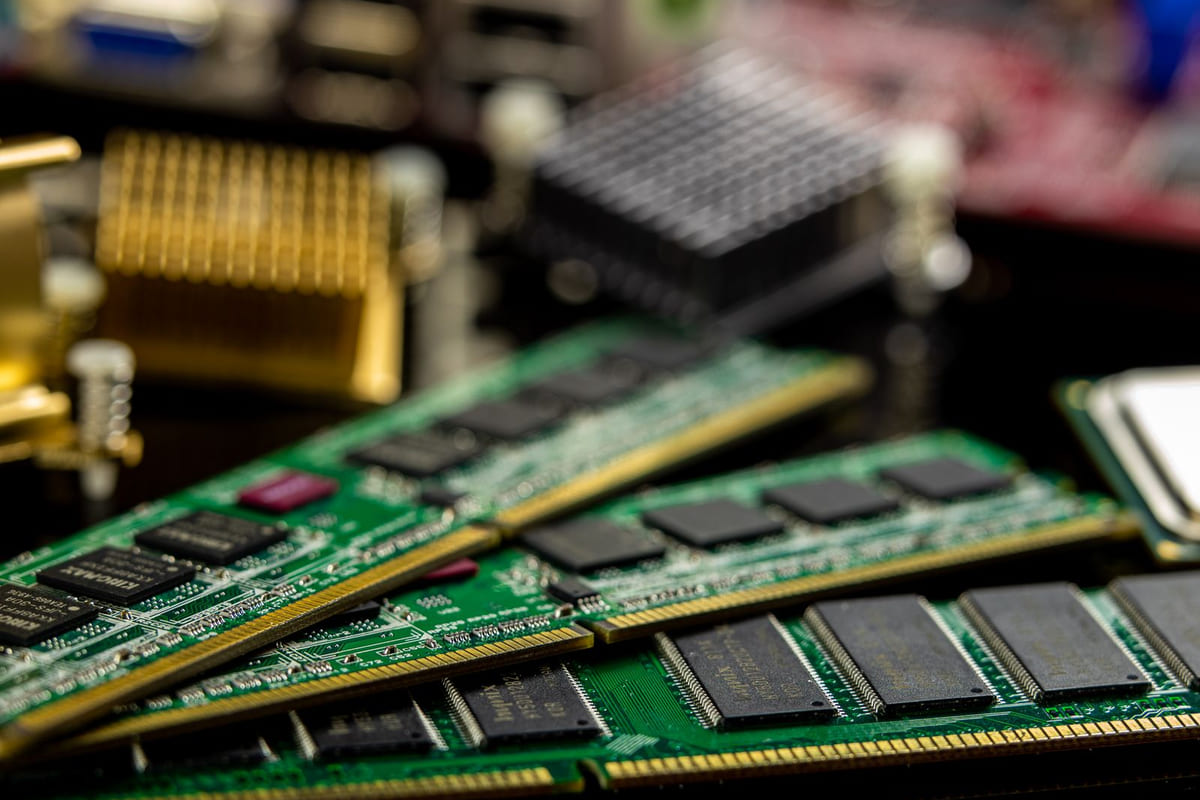
- ชิ้นส่วนภายในถูกเปลี่ยน: บางครั้งชิ้นส่วนภายในถูกเปลี่ยนเป็นของที่คุณภาพต่ำกว่า หรือเป็นของปลอมที่ไม่ได้มาตรฐาน ทำให้ประสิทธิภาพโดยรวมลดลง และอาจส่งผลให้ส่วนอื่น ๆ พังตามไปด้วย
ปัญหาเหล่านี้คือผลลัพธ์ของการขาดข้อมูลและการพึ่งพาความเชื่อใจมากเกินไป ในเมื่อผู้ขายส่วนใหญ่ไม่ได้เป็นมืออาชีพ การพึ่งพาตัวเองในการตรวจสอบจึงเป็นหนทางเดียวที่จะรอดพ้นจากกับดักนี้
แผนผ่าตัดเครื่องมือสอง: ระบบตรวจเช็ค 7 จุดก่อนจ่าย
ผมได้พัฒนาระบบการตรวจเช็คที่ผมเรียกว่า “7-Point Hardware Interrogation” ขึ้นมา เพื่อให้คุณสามารถตรวจสอบอุปกรณ์คอมพิวเตอร์มือสองได้อย่างละเอียดลึกซึ้ง เหมือนกำลังผ่าตัดอุปกรณ์นั้นด้วยตัวเอง ไม่ใช่แค่การเปิดเครื่องแล้วดูว่ามันติดหรือไม่
1. ตรวจสอบสภาพภายนอกแบบละเอียดยิบ
อย่ามองแค่รอยบุบ รอยขีดข่วนทั่วไป ให้พิจารณารอยงัดแงะ หรือรอยที่บ่งบอกว่าเคยเปิดเครื่องซ่อมแซมหรือไม่ รอยร้าวบริเวณบานพับจอ (สำหรับแล็ปท็อป) เป็นสัญญาณอันตรายที่บ่งบอกถึงการใช้งานที่ไม่ระมัดระวัง และอาจมีปัญหากับสายแพจอภายใน หากพบรอยน็อตที่เยิน หรือน็อตคนละสี ให้สงสัยไว้ก่อนว่ามีการเปลี่ยนชิ้นส่วนภายใน
2. ทดสอบหน้าจอด้วยภาพสีดำสนิทและขาวสว่าง
เปิดหน้าจอด้วยภาพสีดำสนิทเพื่อหา Dead Pixel (จุดที่ภาพไม่แสดงผล) และ Backlight Bleed (แสงรั่วขอบจอ) ซึ่งมักจะเห็นได้ชัดเจนในสภาพแวดล้อมที่มืด แล้วสลับเป็นภาพสีขาวสว่างเพื่อหา Stuck Pixel (จุดที่แสดงผลสีเดียวตลอด) และจุดด่างดำต่างๆ หากพบสิ่งผิดปกติเหล่านี้ ให้พิจารณาว่ายอมรับได้หรือไม่ เพราะการเปลี่ยนจอมีค่าใช้จ่ายสูง
3. ตรวจสอบพอร์ตเชื่อมต่อทั้งหมด
เสียบอุปกรณ์ทุกพอร์ตที่มี ไม่ว่าจะเป็น USB, HDMI, Ethernet, หูฟัง, และ Card Reader เพื่อให้แน่ใจว่าพอร์ตเหล่านั้นยังคงใช้งานได้ปกติ หากบางพอร์ตไม่ทำงาน อาจเป็นสัญญาณว่าเมนบอร์ดมีปัญหา หรือมีการเสียหายภายใน
4. ทดสอบประสิทธิภาพแบตเตอรี่ (สำหรับแล็ปท็อป)
ติดตั้งโปรแกรมเช็ค Battery Health เช่น HWMonitor หรือ AIDA64 เพื่อดูค่า Health ของแบตเตอรี่ หากต่ำกว่า 80% ให้เตรียมเงินสำหรับเปลี่ยนแบตเตอรี่ใหม่ หรือต่อรองราคาลงมาเพื่อเป็นค่าใช้จ่ายส่วนนี้ การเสียบปลั๊กคาไว้ตลอดเวลา ไม่ใช่ทางออกที่ดีในระยะยาว
5. ตรวจเช็คฮาร์ดดิสก์/SSD อย่างละเอียด
นี่คือจุดที่สำคัญที่สุด! ใช้โปรแกรมอย่าง CrystalDiskInfo เพื่อตรวจสอบค่า Health ของ SSD หรือฮาร์ดดิสก์ หากพบ Warning หรือ Bad Sector แม้เพียงเล็กน้อย ให้หลีกเลี่ยงการซื้อทันที เพราะนี่คือสัญญาณเตือนถึงหายนะข้อมูลที่กำลังจะมาถึงในไม่ช้า
6. ฟังเสียงพัดลมระบายความร้อน
เปิดเครื่องและปล่อยให้ทำงานสักพัก สังเกตว่ามีเสียงพัดลมที่ดังผิดปกติ เสียงแหลม หรือเสียงครืดคราดหรือไม่ หากมี แสดงว่าระบบระบายความร้อนมีปัญหา อาจมีฝุ่นอุดตัน หรือพัดลมใกล้เสีย ซึ่งอาจนำไปสู่ปัญหาเครื่องร้อนจัดและประสิทธิภาพตก
7. ทดสอบประสิทธิภาพด้วยโปรแกรม Benchmark
ติดตั้งโปรแกรม Benchmark อย่าง Cinebench (สำหรับ CPU) หรือ FurMark (สำหรับ GPU) รันโปรแกรมเพื่อดูประสิทธิภาพการทำงานภายใต้โหลดหนัก และสังเกตอุณหภูมิ หากอุณหภูมิสูงเกิน 90 องศาเซลเซียส หรือคะแนน Benchmark ต่ำกว่าค่าเฉลี่ยของรุ่นนั้นๆ อย่างมีนัยสำคัญ แสดงว่ามีปัญหาด้านประสิทธิภาพ หรือระบบระบายความร้อน
จบท้ายด้วยการพิจารณา: ซื้อถูกหรือจ่ายแพง?
การลงทุนในอุปกรณ์คอมพิวเตอร์มือสองไม่ใช่เรื่องผิด แต่มันคือการลงทุนที่มีความเสี่ยงสูงกว่าปกติ และความเสี่ยงนี้จะสูงขึ้นไปอีกหากคุณไม่มีความรู้ในการตรวจสอบอย่างถ้วนถี่ การซื้อคอมพิวเตอร์มือสองต้องใช้ทั้งเวลา ความอดทน และความรู้ในการประเมินค่าที่แท้จริงของมัน ไม่ใช่แค่การมองที่ราคาตั้งต้น หากคุณไม่สามารถตรวจสอบตาม 7-Point Hardware Interrogation ได้ทั้งหมด ผมแนะนำให้พาคนที่ชำนาญไปช่วย หรือพิจารณาการซื้อจากร้านที่มีการรับประกันที่น่าเชื่อถือ
คุณพร้อมที่จะท้าทายกับตลาดมือสองที่เต็มไปด้วยกับดักเหล่านี้แล้วหรือยัง หรือคุณจะยอมจ่ายแพงขึ้นอีกนิดเพื่อความสบายใจในระยะยาว?